вторник, 24 сентября 2019 г.

С 23 по 27 сентября учащиеся школ Вашего региона примут участие в акции «Всероссийская профдиагностика – 2019».

С 23 по 27 сентября учащиеся школ Вашего региона примут участие в акции «Всероссийская профдиагностика – 2019».
Ссылка на прохождение тестирования: https://vpd2019.profline.online/test/b9504bcf39e95759866d5df545f44df8
(ссылка на сам тест начнет работать 23 сентября).
Желательно сделать на рабочем столе компьютеров, где будет проходить тестирование, ярлык под эту ссылку, чтобы ребята могли сразу же открывать ее, садясь за компьютер.
Пройдя по этой ссылке, Вы увидите страницу с информацией о тесте и регистрационной анкетой для школьника. Важно, чтобы были заполнены все поля анкеты. Заполнение всех полей важно, чтобы школьник смог получить результаты тестирования.
Нажав на кнопку со стрелкой вправо, нужно будет проверить данные и перейти к инструкции, после чего начнется тестирование.  После прохождения теста школьнику будет доступен результат теста.
Само тестирование будет занимать в среднем около 15-20 минут.
Результат тестирования можно будет распечатать. Также по завершении проекта результат тестирования будет прислан на почту, указанную при регистрации.
Обращаем Ваше внимание, по техническим причинам загрузка страниц в тесте может быть медленной. Поэтому после того, как Вы будете нажимать на кнопку «ответить», лучше подождать пока страница обновится, а не жать на нее повторно. Это только замедлит процесс обработки и открытия новой страницы.
Важно, чтобы у Вас был стабильный интернет.
Технические требования к браузеру минимальны. Подойдут все браузеры, кроме Internet Explorer ниже 10 версии.
Если у Вас возникнут вопросы в ходе прохождения тестирования, обращайтесь к Вашему куратору.
Успехов в прохождении тестирования!

пятница, 5 апреля 2019 г.

Коллаж в GIMP

Урок по созданию коллажа в программе Gimp

 Открыть урок на яндекс диске открыть


Шаг 1. Выбираем фоновое изображение.
Пункт меню: Файл - открыть. Выбираем фоновое изображение


Шаг 2. Вставляем новое изображение
Пункт меню: Файл - открыть как слои. Выбираем изображение.


Изображение вставляется большим.


С помощью инструмента Масштаб выбираем необходимый размер


С помощью инструмента перемещение выбираем место


Шаг 3. Делаем рамку и поворачиваем изображение.
Щелкаем ПКМ по слою с изображением. Выбираем пункт Альфа канал в выделение


Создаем рамку на изображении.
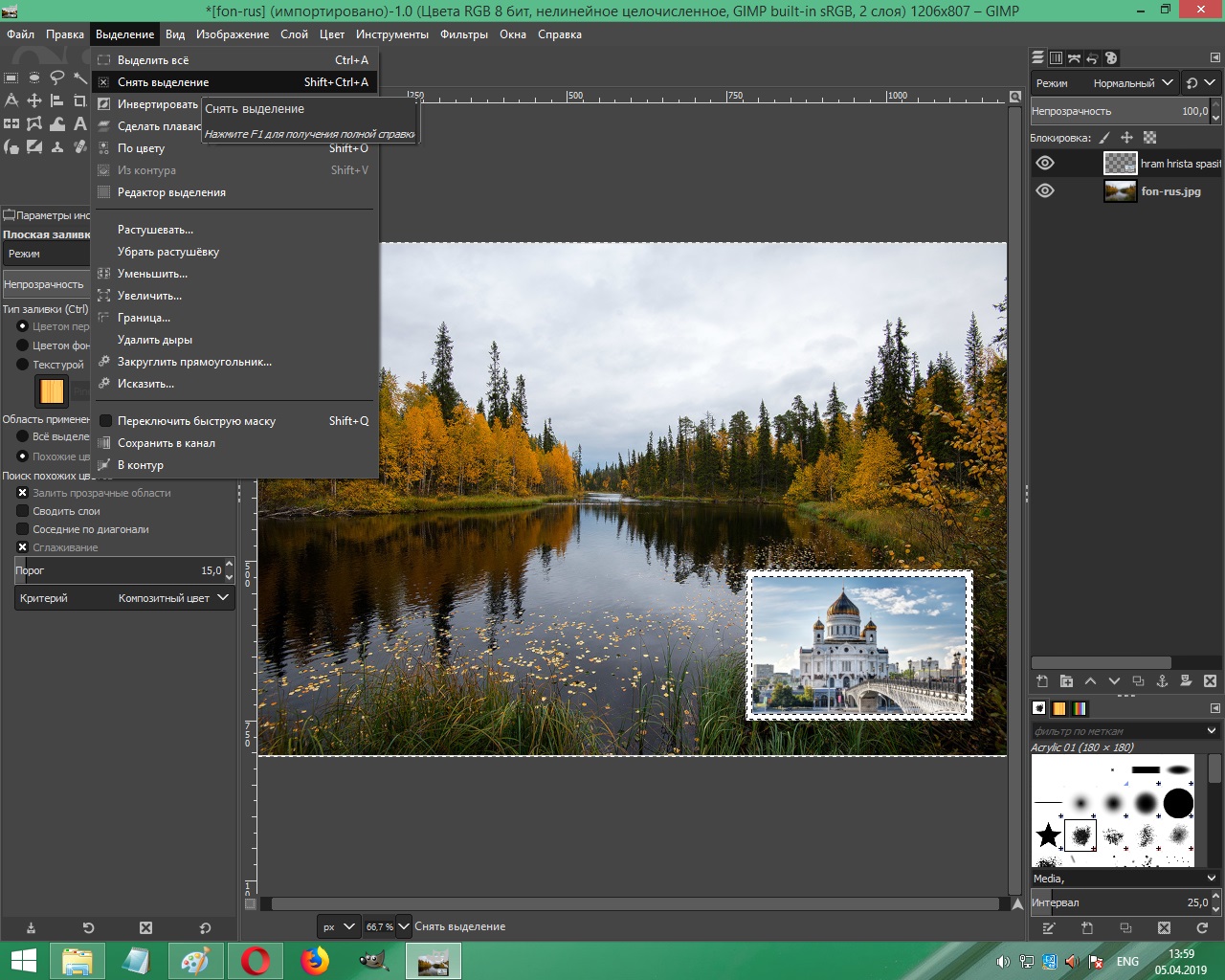
Пункт меню Выделение - Уменьшить


Выбираем параметр 10


Пункт меню Выделение - инвертировать


Нажимаем на клавиатуре клавишу DEL (или DELETE)


С помощью инструмента Плоская заливка заливаем рамку фото белым цветом


Пункт меню: Выделение - Снять выделение


 С помощью инструмента Вращение поворачиваем изображение


Шаг 4. Повторяем те же действия с другими изображениями
Повторяем все действия для других изображений
Файл - Открыть как слои


Масштаб - нужный размер


Перемещение - нужное место


Правой кнопкой мыши по слою. Альфа канал в выделение.


Выделение - Уменьшить - Параметр 10


Выделение - Инвертировать


Клавиша DEL


Выделение - снять выделение


Вращение - необходимое положение


Итог:


Шаг 5. Добавление надписи.
С помощью инструмента Текст вставляем место под запись.


Выбираем цвет, стиль, размер и положение.


Шаг 6. Добавление изображения сердце.
Пункт меню Файл - Открыть как слои вставляем изображение сердца, желательно без фона. Этот файл PNG. С помощью инструмента Масштаб, Перемещение и Вращение выбираем нужный размер и положение сердца.

Получаем результат